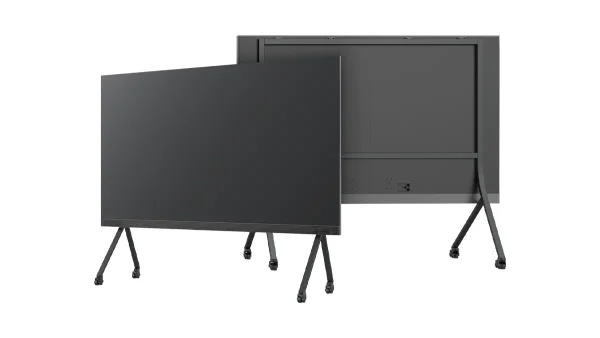
Всичко в едно COB LED телевизор
  Гъвкави LED дисплеи
  Прозрачни LED дисплеи
  Led плакат
  Кръгли LED дисплеи
  Креативни и персонализирани LED дисплеи
 Всеки All-in-One COB LED телевизор се доставя напълно сглобен и тестван, но подготовката на дисплей от 108″ до 163″ от опаковката до включването му изисква планиране. Това ръководство обхваща настройката на мобилна стойка за 30 минути, професионален стенен монтаж за 2–3 часа, управлението на кабелите, първоначалната конфигурация и петте най-често срещани грешки при инсталиране, срещани в над 55 държави.

- Монтажът на мобилната стойка отнема 30 минути с основни ръчни инструменти и един човек (плюс помощ за повдигане на 135″ и 163″ устройства). Стойката добавя ~600 мм дълбочина зад екрана — вземете това предвид при планирането на стаята.
- Монтажът на стенен монтаж изисква 2–4 души и 2–3 часа. Стената трябва да издържи теглото на дисплея: 80 кг (108″), 156 кг (135″) или 188 кг (163″). Никога не монтирайте само върху гипсокартон — закрепете към греди или бетон.
- Преди да пристигне устройството, измерете всяка врата по пътя на доставка. Устройствата с размери 108″ и 135″ преминават през стандартни търговски врати, когато са наклонени. Устройството с размер 163″ (ширина 3600 мм) изисква товарен асансьор или двойни врати.
- Кабелният Ethernet е силно препоръчителен за 4K видеоконферентна връзка и управление на облака. WiFi 6 служи като резервно копие. Захранване: 108″ консумира средно ~655W (1.45kW пик), 135″ ~1.45–1.65kW средно, 163″ ~1.65–2.2kW средно. 108″ работи със стандартен контакт 110–240V; 135″ и 163″ се нуждаят от специална верига, оразмерена за пиковото им потребление.
Какво има в кутията
Всеки DOIT VISION All-in-One LED телевизор се доставя в персонализирана дървена щайга (куфар за полет се предлага като опционален ъпгрейд) с всички предварително сглобени и тествани компоненти. Получавате готова за употреба система — без сглобяване на LED модули на място, без отделна настройка на контролер, без главоболия, свързани със съвместимостта на източника и монтажа.
Стандартно съдържание на пратката:
- LED дисплей на COB — напълно сглобен, калибриран и тестван като едно цяло
- Комплект скоби за стенен монтаж — с всички монтажни елементи, болтове и шаблон за монтаж
- Мобилна стойка (по избор) — здрава стоманена основа с 4 заключващи се колелца
- Android 13 система — предварително инсталирана (4GB RAM + 32GB място за съхранение на 2K модели; 8GB RAM + 64GB на 4K 163″), стартира директно от началния екран
- Вградени стерео говорители — 2×10W (108″) или 2×15W (135″/163″), интегрирани в шасито на дисплея
- Захранващ кабел — IEC C13, дължина 3 м
- дистанционно управление — инфрачервен, с включени батерии
- Ръководство за бърз старт и ръководство за монтаж — печатно, английски
- Случай за полети — за транспорт, многократно използваеми за бъдещо преместване
Всеки уред работи непрекъснато в продължение на 72 часа преди пускане в експлоатация. По време на това тестване, ние преминаваме през пълни тестови шаблони за бяло, червено, зелено, синьо и градиент при максимална яркост. Мъртвите пиксели, неравномерността на цветовете и проблемите със стабилността на захранването се откриват и отстраняват във фабриката, а не на мястото на монтаж. Това е стандартно за всеки LED телевизор „всичко в едно“, който доставяме.
Контролен списък за доставка и разопаковане
Най-често срещаното забавяне на монтажа няма нищо общо със самия дисплей – става въпрос за това, че устройството не може да се побере през входната врата на сградата. Прегледайте този контролен списък, преди да спре камионът за доставки.
Предварителна доставка: Какво да потвърдите
- Ширини на вратите по пътя на доставка. Измерете всяка врата, ъгъл и вход на асансьора от товарната рампа до монтажното помещение. Уредите с размери 108″ и 135″ преминават през стандартни търговски врати (900 мм+, когато са наклонени. Уредът с размер 163″ (3600 мм ширина в транспортния си кашон) се нуждае от товарен асансьор или двойни врати.
- Вътрешни размери на асансьора. Измерете височината, ширината и диагоналния просвет. Ако асансьорът е твърде малък, ще ви е необходим кран или носене по стълби — планирайте това предварително.
- Оборудване на разположение. Подгответе си палетен крик или тежкотоварна мебелна количка. Само 163-инчовият дисплей тежи 188 кг — използвайте палетен крик или тежкотоварна мебелна количка; стандартна ръчна количка няма да се справи с ширината.
- Изчистете пътя за инсталиране. Премахнете мебелите, затварящите устройства за врати и стърчащите предмети по маршрута. Залепете с тиксо всички хлабави кабели или килими.
Разопаковане: Изисквания за екипа
- 108″ — 2 души за разопаковане и позициониране
- 135″ — 3 души за разопаковане и позициониране
- 163″ — 4 души за разопаковане и позициониране
Последователност на разопаковане: Отрежете транспортните ленти → свалете капака на кутията → отстранете горния слой пяна → отстранете страничните пяна блокове → проверете повърхността на дисплея и рамката за видими повреди или следи от удар.
Преди да подпишете разписката за доставка, огледайте външната страна на щайгата за вдлъбнатини, пробиви или смачкани ъгли. Отворете кутията и огледайте повърхността на дисплея. Снимайте всички повреди. Отбележете всички наблюдения в разписката за доставка. Ако кутията е сериозно повредена, откажете доставката и се свържете с нас незабавно. Ние застраховаме всяка пратка, но рекламациите за превоз изискват документация в момента на доставка, а не след като шофьорът си тръгне.
Монтаж на мобилен щанд: 30 минути, един човек
Ако вашият LED телевизор „всичко в едно“ ще се мести между стаите или ще изпълнява множество функции – презентации сутрин, дигитална реклама следобед – мобилната стойка е правилният избор. За настройване не са необходими инструменти освен включения хардуер.
Стъпка по стъпка
- Разопаковайте и проверете. Следвайте контролния списък за разопаковане по-горе. Уверете се, че всички компоненти са налични и не са повредени.
- Прикрепете скобата на мобилната стойка към задната част на дисплея. Използвайте четирите включени болта M8. Затегнете до 25 Nm — затягането на ръка с включения гаечен ключ е достатъчно. Не използвайте електрически инструменти; прекомерното затягане може да деформира монтажната плоча.
- Повдигнете дисплея върху основата на стойката. 108-инчовият модел може да се управлява от 2 души. 135-инчовият модел се нуждае от 2–3 души. 163-инчовият модел изисква 4 души. Подравнете куките на скобата с отворите на стойката и ги спуснете на мястото им.
- Закрепете заключващите щифтове. Два пружинни щифта от всяка страна заключват дисплея към стойката. Звучно щракване потвърждава захващането.
- Свържете единичния захранващ кабел към IEC C13 входа на задния панел. Прекарайте кабела през вградения канал за управление на кабели на стойката.
- Включване. Системата се зарежда на началния екран на Android за приблизително 30 секунди.
- Свържете се с WiFi и тествайте огледалното изображение на екрана от лаптоп или телефон. Потвърдете аудио изхода през вградените високоговорители.
След като сте позиционирали, заключете и четирите колелца, като натиснете надолу всеки лост. Стойката добавя приблизително 600 мм дълбочина зад екрана — вземете това предвид при планирането на стаята си. Предната страна на дисплея е разположена на приблизително 650 мм от стената зад него.
Монтаж на стена: 2–3 часа, препоръчва се от професионалисти
Опцията за стенен монтаж осигурява постоянна, плътна инсталация със стената с изчистен, архитектурен вид. Тя изисква също структурно планиране, правилните инструменти и екип. Това не е задача „Направи си сам“ за един човек.
Стъпка по стъпка
- Намиране на стенни греди с помощта на детектор за шпилки. За бетонни или тухлени стени маркирайте позициите за разширителни анкери. Скобата трябва да поеме пълното тегло на дисплея: 80 кг (108 инча), 156 кг (135 инча), 188 кг (163 инча) — безопасно и трайно.
- Монтирайте стенната скоба на желаната височина. За гледане от седнало положение (конферентни зали, класни стаи), позиционирайте долната част на екрана на приблизително 900 мм от пода. За гледане от стоеж (фоайета, щандове на търговски изложения), позиционирайте на приблизително 1100 мм. Използвайте включения хартиен шаблон за монтаж, за да маркирате отворите за пробиване.
- Нивелирайте скобата. Използвайте лазерен нивелир, ако е наличен; стандартен нивелир е подходящ. Неравномерната скоба води до видимо наклонен дисплей, а тежестта прави регулирането след монтаж изключително трудно.
- Прикрепете монтажната плоча към задната част на дисплея, като използвате включените болтове. Плочата има предварително пробити отвори, които съответстват на VESA шаблона на шасито на дисплея.
- Повдигнете дисплея върху стенната скоба. Това е критичният момент. Необходими са 2–4 души в зависимост от размера. Използвайте вендузи, ако има такива. По един човек от всяка страна насочва куките на монтажната плоча към релсите на скобата, докато останалият екип носи тежестта.
- Закрепете заключващия механизъм. След като дисплеят е поставен върху скобата, задействайте заключващите езичета или болтове, за да предотвратите случайно повдигане.
- Свържете захранващите и мрежовите кабели. Портовете на задния панел са достъпни отстрани, след като дисплеят е монтиран.
- Включете и тествайте всички входове и аудио изходи.

Никога не се опитвайте да монтирате на стена самостоятелно. 135-инчов уред тежи 156 кг. Ако дисплеят се подхлъзне по време на повдигане, повредата не може да бъде поправена. Професионалните инсталатори на AV системи имат застраховка „Гражданска отговорност“ по някаква причина. Скобата трябва да се закрепи към носещата конструкция: дървени шпилки с болтове за закрепване или бетон/тухла с разширителни анкери M10. Анкерите за гипсокартон сами по себе си ще се провалят – теглото ще издърпа всеки анкер за гипсокартон от стената, вероятно в рамките на часове след монтажа.
Изпратете ни снимки на размерите на вашите стени и врати. Инженер ще потвърди осъществимостта и ще препоръча монтаж на обков — в същия ден, без задължение.
Управление на кабелите и настройка на свързаността
Задният панел на всеки LED телевизор „всичко в едно“ е организиран за чисто насочване на кабелите – независимо дали изберете канал за повърхностен монтаж или вграден в стената.
Разположение на задния панел
| порт | Съединител | Количество | Цел |
|---|---|---|---|
| захранване | IEC C13 | 1 × | Променлив ток, отзад в центъра отдолу |
| Ethernet | RJ45 | 1 × | Кабелна мрежа за управление на облака и видеоконферентна връзка |
| HDMI 2.0 | HDMI тип A | 2 × | Външни видео източници — лаптоп, медиен плейър, камера |
| USB-A 3.0 | USB Тип-А | 2 × | Възпроизвеждане на медийно съдържание от USB устройство, свързване на периферни устройства |
| Аудио изход | 3.5 жак | 1 × | Свързване на външен високоговорител или усилвател |
Опции за прокарване на кабели
- Прекарване на кабел през стената — Най-чист външен вид за стенен монтаж. Прокарайте кабелите в кухината на стената от дисплея до кутия за контакти на нивото на пода. Необходим е електротехник или AV монтажник. Проверете местните строителни норми за изискванията за номинални стойности на кабелите за вграждане в стената.
- Кабелна траса за повърхностен монтаж — Пластмасов канал с лепило или винтово закрепване, който се простира вертикално от дисплея до пода. Предлага се в бяло, черно или боядисващо се покритие. Най-бързият вариант за съществуващи стени, където не е разрешено рязане в гипсокартон.
- Покритие за кабели на пода — За мобилни щандове и пространства с отворен план. Гумена или алуминиева кабелна рампа, която предпазва кабелите, пресичащи пешеходни пътеки, и предотвратява опасности от спъване.
Препоръки за мрежа и захранване
Кабелният Ethernet е основната препоръка за всяка инсталация, използваща облачно управление или 4K видеоконферентна връзка. WiFi 6 служи като резервно копие - достатъчно за възпроизвеждане на съдържание и безжично огледално изображение на екрана, но е подложено на смущения и претоварване в гъста офис среда.
Изисквания за захранване: 108-инчовият модел работи със стандартен контакт 110–240V (15A верига) — средно около 655W и пикова консумация 1.45kW при пълна яркост. 135-инчовият и 163-инчовият модел консумират значително повече (~1.45–1.65kW средно за 135-инчовия, ~1.65–2.2kW средно за 163-инчовия, достигайки пикова консумация до 6kW за 163-инчовия 4K модел), така че планирайте специална верига, оразмерена за пиковата консумация — верига 240V, където е налична. Избягвайте споделянето на веригата с друго оборудване с висока консумация, като хладилници, лазерни принтери или отоплителни уреди. Захранващият кабел излиза от задната централна долна част на дисплея.
Първоначална настройка и конфигурация
След като дисплеят е физически инсталиран и включен, първоначалната конфигурация на софтуера отнема приблизително 15 минути.
Съветник за настройка на Android
При първото стартиране, съветникът за настройка на Android ще ви преведе през: избор на език → WiFi мрежова връзка → Влизане в Google акаунт (по избор, пропуснете, ако използвате само локален носител) → потвърждаване на часова зона и дата/час. Съветникът е идентичен с настройката на всеки Android таблет — интуитивен и с насоки.
Калибриране на настройките на дисплея
| Настройка | По подразбиране | Препоръка |
|---|---|---|
| Яркост | 70% | Регулирайте въз основа на околната светлина в стаята. Светли стаи: 80–100%. Затъмнени стаи: 50–70%. Започнете от 70% и регулирайте. |
| Температура на цвета | 6500K | Стандартна бяла точка D65. Поддържайте на 6500K за точни цветове при видеоконферентни връзки и показване на марково съдържание. |
| Честота на опресняване | 3840Hz | Настройката по подразбиране е оптимална. Високата честота на опресняване елиминира трептенето на камерата — критично за видеоконферентни връзки и излъчване. |
Инсталиране на приложение и конфигуриране на облака
- Инсталиране на приложения за срещи от вградения магазин за приложения: Zoom, Microsoft Teams, Google Meet. И трите са предварително проверени за съвместимост с версията на Android OS, работеща на дисплея.
- Конфигуриране на Novastar VNNOX Cloud Ако използвате дистанционно управление. Регистрирайте устройството в таблото за управление на VNNOX, като използвате серийния номер на устройството (отпечатан на етикета на задния панел). След като се регистрирате, можете да изпращате съдържание, да планирате плейлисти, да следите състоянието на устройството и да получавате известия за грешки от всеки браузър.
- Тествайте всички входове. Свържете лаптоп към всеки HDMI порт и потвърдете откриването на сигнала. Поставете USB устройство с тестови медийни файлове (MP4 видео, JPEG изображение) и проверете възпроизвеждането. Тествайте безжичното дублиране на екрана от iOS устройство (AirPlay), Android устройство (с вграден Chromecast) и Windows лаптоп (Miracast).
Капани при инсталиране и как да ги избегнем
Тези пет грешки са причина за по-голямата част от проблемите с монтажа, които наблюдаваме в над 55 държави. Всяка една от тях може да бъде предотвратена с контролен списък преди монтажа.
-
Капка 1: Неизмерване на вратите163-инчовият модул в транспортния си кашон е широк 3600 мм — той няма да мине през стандартна врата с ширина 900 мм. Измерете най-тясната точка по целия път на доставка: врати, врати на асансьори, завои на коридори, площадки на стълби. Ако някоя точка е по-тясна от ширината на транспортния кашон, организирайте повдигане с кран през прозорец или подвижен стенен панел преди деня на доставката.
-
Капка 2: Монтаж върху гипсокартон без шпилкиАнкерите за гипсокартон са предназначени за рамки за картини и малки рафтове — не за дисплеи с тегло 80–188 кг. Скобата трябва да се закрепи към дървени шпилки (с болтове за закрепване) или бетон/тухла (с разширителни анкери M10). Ако разстоянието между шпилките не съвпада с отворите на скобата, монтирайте подложка от шперплат, обхващаща две шпилки, след което монтирайте скобата към подложката.
-
Проблем 3: Грешна височина на стенната скобаАко инсталирате твърде високо, зрителите от първия ред ще си извият вратовете нагоре. Ако инсталирате твърде ниско, зрителите от задния ред няма да могат да видят долната трета на екрана. За места за сядане, поставете долния ръб на 900 мм от пода. За места за правостоящи/гледащи, поставете на 1100 мм. Маркирайте височината с бояджийска лента на стената и помолете няколко души да потвърдят удобството ви, преди да пробиете.
-
Капка 4: Няма мрежов кабелWiFi работи за възпроизвеждане на обикновено съдържание, но 4K видеоконферентната връзка и дистанционното управление, базирано в облака, разчитат на стабилна честотна лента. Кабелната Ethernet връзка елиминира загубата на пакети, пиковете на латентност и претоварването на WiFi каналите – проблеми, които веднага се виждат като заекващо видео и прекъснати разговори. Прокарайте Cat6 кабел до мястото на дисплея, преди да го монтирате на стена.
-
Капка 5: Местоположение на електрическия контактЕдиничният захранващ кабел излиза от задната централна долна част на дисплея. Ако най-близкият контакт е на 3 метра вляво, ще имате видим кабел, опънат по стената. Планирайте разположението на контакта по време на фазата на оформление на стаята – в идеалния случай директно зад дисплея или в подова кутия в рамките на ширината на дисплея. За монтаж на стена, инсталирайте вграден контакт зад дисплея, така че щепселът да е плътно прилепнал към кухината на стената.
Споделете размерите на стаята си, вида на стената и предпочитания метод на монтаж. Инженер – не търговски представител – ще ви изпрати подробен план за монтаж, включително необходимите инструменти и размера на екипа, в рамките на 24 часа.