 Всичко в едно COB LED телевизор
 Гъвкави LED дисплеи
 Прозрачни LED дисплеи
 Led плакат
 Кръгли LED дисплеи
 Колонни LED екрани
 Креативни и персонализирани LED дисплеи
Ръководство за отстраняване на неизправности на LED дисплей NovaStar: 23 често срещани проблема и решения
Когато работят със системи за управление на NovaStar LED, потребителите понякога срещат проблеми по време на настройката или ежедневната работа.
Doitvision обобщава 23 от най-често съобщаваните проблеми и предлага практични решения. Надяваме се, че тази публикация ще ви помогне да идентифицирате и отстраните често срещани капани.
1. Екранът се показва неправилно по време на интелигентни настройки

- Уверете се, че резолюцията на изпращащата карта съответства на изходната резолюция на графичната карта. Ако се различават, коригирайте ги, за да бъдат еднакви.
- Ако резолюциите вече съвпадат, проверете дали сте въвели правилните параметри в съветника за интелигентни настройки или сте заредили правилния конфигурационен файл на приемащата карта.
2. [Няма хардуер] Показан в софтуера LCT Mars
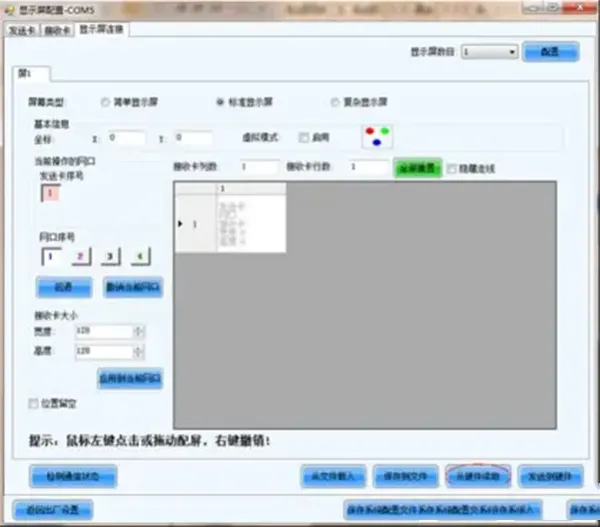
- Уверете се, че всички хардуерни устройства са включени.
- Ако използвате синхронна система, проверете дали USB серийният кабел е свързан правилно.
- Уверете се, че драйверът за USB сериен порт е инсталиран правилно.
3. [Няма информация на екрана] в LCT
- Ако екранът е бил конфигуриран преди това, отидете на Display Connection > Read from Hardware, след което изпратете и запазете файла за връзка на екрана (SCRFG).
- Ако конфигурирате за първи път, настройте връзката на екрана според действителното разположение на шкафа на страницата „Връзка на дисплея“.
4. Само част от всеки шкаф се показва нормално по време на интелигентни настройки
- Уверете се, че настройките на модула за натоварване на приемащата карта съответстват на действителната структура на шкафа.
- Проверете дали ширината и височината на приемащата карта в пиксели съответстват на действителните размери на шкафа в пиксели.
5. LCT показва [Съобщение за грешка] по време на работа

- Ако компютърът е свързан с интернет, щракнете върху „Изпращане на отчет за грешка“ и се свържете с техническата поддръжка на NovaStar.
- Ако сте офлайн, щракнете върху „Преглед на данните за грешки“, копирайте данните в TXT файл и след това се свържете с техническата поддръжка.
6. Състояние на индикаторната светлина на приемащата карта (синхронна система)
(Съдържанието не е предоставено. Помислете за справка с официалната документация за поведението на LED светлината.)
| Светлинен индикатор | Статус | Представено значение |
|---|---|---|
| Червена светлина | On | Захранването на приемната карта е нормално |
| от | Приемната карта няма захранване | |
| Зелена светлина | On | Авторизацията на картата на получателя е изтекла |
| 1Hz мигане (1 мигане в секунда) | Нормална работа, данните за изображението идват от главния канал | |
| 2Hz мигане (0.5 секунди мигане веднъж) | Нормална работа, данните за изображението идват от байпасен канал (резервен режим) | |
| 7Hz мигане (0.15 секунди мигане веднъж, бързо мигане) | Приемната карта е в режим на зареждане, което показва, че програмата не е била успешно заредена | |
| 0.2 Hz мигане (5 секунди мигане веднъж, бавно мигане) | Мрежовият кабел е изключен или няма мрежова връзка | |
| Прекъснато мигане, бързо мигане 3 пъти, след това черно за 0.5 секунди, бързо мигане отново 3 пъти, след това черно за 0.5 секунди, повтаряйки този цикъл | Нормално свързан към предавателната карта, но DVI на предавателната карта няма входен сигнал |
7. Състояние на индикаторната светлина за изпращаща карта (синхронна система)
(Съдържанието не е предоставено. Вижте официалната таблица за поведение на светодиодите на NovaStar.)
| Светлинен индикатор | Статус | Значение |
|---|---|---|
| Зелена светлина | Нормално мигане: 2.98Hz; 0.3S мигане веднъж | FPGA работи нормално |
| Бързо мигане: 23.8 Hz; 42 ms мигане веднъж | Стартов екран | |
| Бавно мигане: 0.37Hz; 2.7S мигане веднъж | Няма сигнал на екрана, няма DVI сигнал | |
| Винаги изключен | FPGA не работи или FPGA е в процес на изтичане | |
| Червена светлина | Always On | Работи нормално, може да се разбира като индикатор за включване |
| Бързо мигане: 20 Hz; 50 ms мигане веднъж | Авторизацията е изтекла и зелената светлина винаги е изключена |
8. LCT Mars не може да открие сензора за светлина
- Уверете се, че USB серийният кабел от изпращащата карта е правилно свързан.
- Проверете дали сензорът за светлина е правилно свързан към многофункционалната карта или устройството за изпращане.
- Уверете се, че сензорът е добавен чрез сериен порт или мрежов режим в интерфейса на многофункционалната карта.
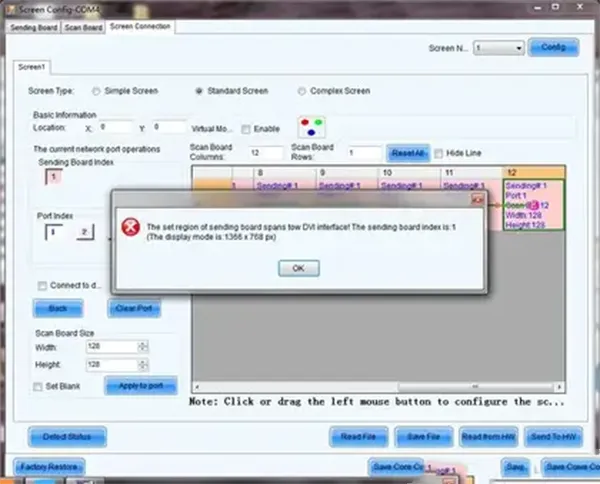
9. Подкана за [Пресичане на два DVI сигнала] по време на свързване на екрана
- Това означава, че разделителната способност на екрана е по-висока от тази на видео източника. Опитайте да използвате източник на сигнал с по-висока разделителна способност или активирайте режим на разширен работен плот.
- Проверете отново общия брой пиксели в оформлението на шкафа и се уверете, че е правилно зададен в топологичната диаграма.
10. Архивирането на карта с многократно изпращане няма ефект
- Уверете се, че връзката на екрана съответства на конфигурацията на основния/резервния контролер.
11. USB сериен порт е свързан, но устройството не е намерено

- Уверете се, че USB драйверът е инсталиран правилно.
- Опитайте друг USB порт на управляващия компютър.
- Активирайте съответния сериен порт на вашия компютър.
12. Екранът замръзва или показва изображение по подразбиране, когато сигналът е загубен
- Отидете на Инструменти > Предварително съхранени настройки на изображението и конфигурирайте какво трябва да се показва на екрана, когато връзката е прекъсната.
13. Компютърът не дублира автоматично DVI сигнала след свързване към устройството за изпращане

- Проверете дали е инсталиран драйверът за графичната карта.
- В Windows XP отворете контролния панел на NVIDIA или CCC след инсталирането на драйвера, за да конфигурирате ръчно дублирането на дисплея.
- В Windows 7 и по-нови версии, дублирането на DVI трябва да се случва автоматично при свързване на устройството.
14. Изображението на екрана се измества с движението на мишката, дори след правилни интелигентни настройки

- Проверете дали резолюцията на изпращащата карта съвпада или е близка до резолюцията на графичната карта на страницата „Изпращаща карта“.
15. Няма ефект след актуализацията на FPGA върху изпращащите и получаващите карти
- Проверете отново номерата на моделите както на изпращащата, така и на приемащата карта.
- Уверете се, че сте избрали правилния пакет с фърмуер в списъка с данни, преди да надстроите.
16. Няма промени в дисплея на модула по време на интелигентни настройки
- Уверете се, че всички параметри на модула са правилно зададени:
- Тип данни: Серийно или паралелно устройство.
- Тип чип: Съвпада с действителния LED модул.
- OE полярност: Активна с висока или ниска стойност, обикновено по подразбиране.
- Тип модул: Редовен или нередовен.
- Брой пиксели: Задава се според размера на модула.
- Групи данни: Ако са неизвестни, изберете „Неизвестно“.
- Декодиране на редове: Изберете от 74HC138, статично или директно.
- Режим на сканиране: Съответства на действителната конфигурация на сканирането или задайте на „Неизвестен“.
- Модул за зареждане на приемаща карта: Обикновено 1 ред × 1 колона.
- Посока на каскада: Задава се въз основа на действителното окабеляване.
17. Неуспешно импортиране/експортиране/изпращане на файл с карта за получаване
- Уверете се, че USB или мрежовите кабели са правилно свързани.
- Уверете се, че файлът на приемащата карта съответства на действителната конфигурация на шкафа.
- За неправилни шкафове, надстройте до по-нова LCT версия, която поддържа експортиране за специални форми.
- Опитайте да превключите към друга карта за изпращане.
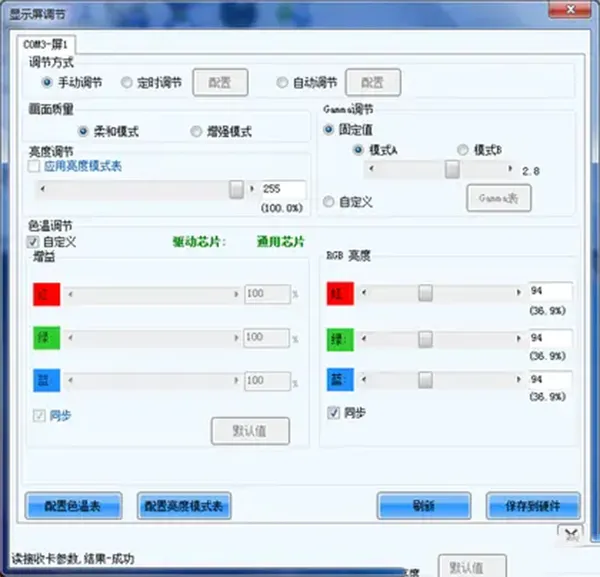
18. Екранът изглежда тъмен при пълна яркост в RGB тест

- Отидете до Яркост > Регулиране на екрана и проверете дали процентът на усилване е правилно конфигуриран.
19. Дисплеят работи, но не реагира на контрол
- Отидете на „Управление на екрана“ и се уверете, че функцията [Заключване] е деактивирана.
20. Системата за мониторинг не успява да изпраща имейл известия
- Проверете имейл адреса за правописни грешки.
- Проверете дали управляващият компютър е свързан с интернет.
- Уверете се, че системното време е правилно синхронизирано.
21. Невъзможност за отстраняване на грешки без изпращаща карта
- Картите за получаване трябва да са на стойност MRV300 или по-висока.
- Софтуерът LCT трябва да е v4.4.0 или по-нова версия, с инсталирани USB драйвери и WinPcap 4.1.3 или по-нова версия.
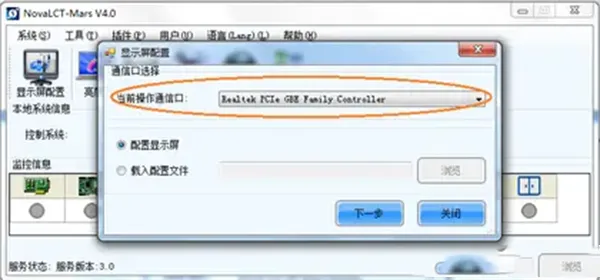
- Уверете се, че комуникационният порт е настроен на правилния гигабитов Ethernet интерфейс.
22. Някои шкафове изглеждат по-ярки от други
- Конфигурациите на приемащите карти може да се различават; опитайте да прочетете файл на приемащата карта и да го изпратите до всички карти.
- Версиите на FPGA на приемащите карти може да са несъвместими; надстройте ги до същата версия.
23. Трептене или шум в режим на ниско сиво
- Уверете се, че хардуерната система не е изложена на силни електромагнитни смущения.
- Проверете дали всички приемащи карти използват една и съща FPGA версия и я надстройте, ако е необходимо.
Заключение:
Като следвате това ръководство, можете бързо да разрешите много от най-често срещаните проблеми при отстраняване на грешки в системите за управление NovaStar. Ако имате нужда от помощ при създаването на оптимизиран конфигурационен файл или дистанционна настройка? Уведомете ни - ние сме тук, за да помогнем.
Обсъдете вашите изисквания за яркост
Кажете ни какво трябва да прави екранът. Можем да предложим квадратна конфигурация и да потвърдим подробностите за яркостта и мощността за вашата оферта.
Поискване на оферта