 Всичко в едно COB LED телевизор
 Гъвкави LED дисплеи
 Прозрачни LED дисплеи
 Led плакат
 Кръгли LED дисплеи
 Колонни LED екрани
 Креативни и персонализирани LED дисплеи
Решение за горещо резервно захранване на система за управление на светодиоди Novastar
Решението за резервиране на Novastar използва горещо резервиране на двойна система, оптични влакна на контролера и други ключови компоненти. Когато някой от тях се повреди, системата може да възстанови нормалното показване без ръчна намеса и да изпрати алармен сигнал чрез специален софтуер.
Описание на излишъка:
- Ако някой контролер се повреди, той може да се превключи на горещо резервно захранване и екранът на дисплея няма да е черен;
- Ако някое оптично влакно се повреди, то може да се превключи на горещо резервно захранване и екранът на дисплея няма да е черен;
- Ако някой мрежов кабел се повреди, той може да се превключи на горещо резервно копие и екранът на дисплея няма да е черен;
Диаграма на архитектурата на системното резервно копие
Системата за управление Nova, с функция за горещо резервно захранване, е проста и удобна за работа. Тя е стабилна и може да играе важна роля във всяка ситуация. Архитектурата ѝ също е много проста, с два режима:
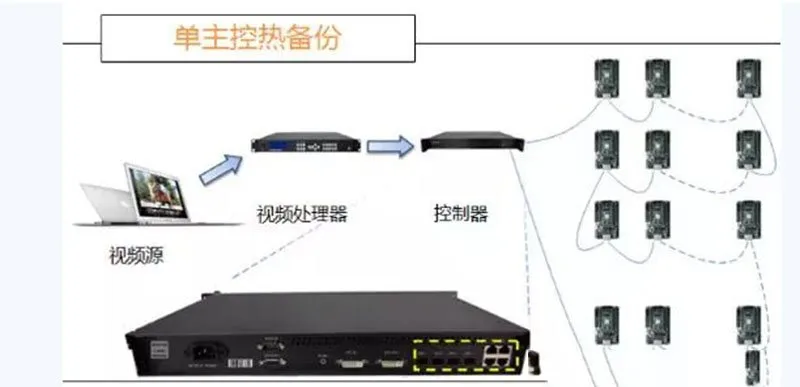
Резервно копие на единичен контролер

Архивиране между два (няколко) контролера.
Както е показано на следната фигура: Диаграма на архитектурата на горещо резервно копие с единично главно управление Диаграма на архитектурата на горещо резервно копие с двойно (множество) главно управление
Решение 1 Резервно копие на един контролер
Хардуерна връзка, както е показано на фигурата:

Мрежовите кабели 1 и 2 се използват като основен сигнал за осветяване на екрана.
Настройки на софтуерния интерфейс:

Задайте „карта за изпращане“, „карта за получаване“ и „конфигурация на дисплея“ в софтуера и ги потвърдете.
Например, на фигурата по-горе, изпратете диаграмата на конфигурацията на дисплея към изпращащата карта според посоката на мрежов кабел 1 и мрежов кабел 2.
Фиксирайте параметрите, след като екранът стане нормален.
Задайте информацията за архивиране:

В интерфейса за „изпращане на карта“, както е показано на фигурата по-горе,
- Обновяване на фигурата: актуализирайте текущото състояние на резервиране на изпращащата карта, за да проверите дали устройството има резервна информация;
- Edit: променете настройките за резервиране;
- Изтрий: Изтрийте текущите настройки за резервиране; задайте информацията за архивиране в „червеното поле“ на софтуера.
Щракнете върху „Добавяне“, за да добавите информация за архивиране. Например, ако мрежов порт 3 архивира мрежов порт 1, задайте го, както е показано на фигурата.

След това щракнете върху „Добавяне“, за да добавите информация за резервно копие.
Мрежов порт 4 архивира мрежов порт 2, както е показано на фигурата.

След като добавите информация, щракнете върху „Затвори“, за да затворите този диалогов прозорец.
Можете да видите информацията за резервното копие, както е показано на фигурата.

Кликнете върху „Изпращане“, за да изпратите резервната информация до изпращащата карта. И кликнете върху „Затвърждаване“, за да запазите резервната информация.
Свържете резервния мрежов кабел 3 към мрежов порт 3, а резервния мрежов кабел 4 към мрежов порт 4.
След като архивирането е завършено, хардуерната връзка на системата е показана на фигура
Мрежовият кабел 3 е свързан към изходния порт на крайната приемаща карта, носена от мрежов кабел 1, а другият край е свързан към мрежовия порт 3 на изпращащата карта;
Мрежовият кабел 4 е свързан към изходния порт на крайната приемаща карта, носена от мрежов кабел 2, а другият край е свързан към мрежовия порт 4 на изпращащата карта.
Забележка:
- Препоръчително е да свържете резервния мрежов кабел 2, след като всички параметри (изпращаща карта, приемаща карта, конфигурация на дисплея, яркост, информация за архивиране и др.) са зададени.
- Съответстващата връзка на резервния мрежов порт може да бъде зададена произволно, като мрежов порт 4 може да се използва и за резервно копие на мрежов порт 1, а мрежов порт 2 може да се използва за резервно копие на мрежов порт 3, но мрежовият кабел трябва да бъде свързан правилно.
- След като настройката за архивиране е завършена, главният мрежов кабел може да бъде включен и изключен, за да се потвърди дали архивирането е успешно.
Решение 2 Архивиране
Хардуерната връзка между двойни (мулти) контролери е показана на Фигура:

Мрежови кабели 1, 2, 3 и 4 се използват като основен сигнал за осветяване на екрана.
Настройки на софтуерния интерфейс:
Задайте „карта за изпращане“, „карта за получаване“ и „конфигурация на дисплея“ в софтуера и ги потвърдете.
Изпратете диаграмата на конфигурацията на дисплея към изпращащата карта според посоката на мрежов кабел 1, мрежов кабел 2, мрежов кабел 3 и мрежов кабел 4.
След като екранът е нормален, затвърдете параметрите.
Задайте информацията за архивиране: В интерфейса „Изпращане на карта“, както е показано на фигурата
- Освежете: Обновете текущото състояние на резервиране на изпращащата карта, за да проверите дали устройството има резервна информация;
- Edit: Променете настройките за резервиране;
- Изтрий: Изтрийте текущите настройки за резервиране;
Задайте информацията за архивиране в „червеното поле“ на софтуера.
Кликнете върху „Добавяне“, за да добавите информация за резервно копие.
Например, ако мрежовият порт 1 на изпращащата карта 2 е резервен за мрежовия порт 1 на изпращащата карта 1, тогава го настройте, както е показано на Фигура

след това щракнете върху „Добавяне“, за да добавите информация за резервно копие.
Мрежовият порт 2 на изпращащата карта 2 архивира мрежовия порт 2 на изпращащата карта 1, както е показано на фигура

Задайте останалите мрежови портове по този начин. След като добавите информация, щракнете върху „Затвори“, за да затворите този диалогов прозорец.
Кликнете върху „Изпращане“, за да изпратите резервната информация до изпращащата карта. И кликнете върху „Затвърждаване“, за да запазите резервната информация.
Свържете резервните мрежови кабели 5, 6, 7 и 8 към мрежовите портове на картата за изпращане на резервни копия. l Архивирането е завършено. Хардуерната връзка на системата е показана на фигурата:

Забележка:
- Препоръчително е да свържете резервния мрежов кабел 2, след като всички параметри (изпращаща карта, приемаща карта, конфигурация на дисплея, яркост, информация за архивиране и др.) са зададени.
- Съответстващата връзка на резервния мрежов порт може да бъде зададена произволно. Можете също да използвате мрежов порт 4 за архивиране на мрежов порт 1 и мрежов порт 2 за архивиране на мрежов порт 3, но мрежовият кабел трябва да бъде свързан правилно.
- След като настройките за архивиране са завършени, можете да включите и изключите главния мрежов кабел, за да потвърдите дали архивирането е успешно.
Обсъдете вашите изисквания за яркост
Кажете ни какво трябва да прави екранът. Можем да предложим квадратна конфигурация и да потвърдим подробностите за яркостта и мощността за вашата оферта.
Поискване на оферта